
Ce guide reprend les écrans de l'application installée sur un téléphone réel. Il explique le rôle de chaque menu, la circulation des données entre Android et le TCI et les contrôles à effectuer avant un essai moteur.
Méthode recommandée
Lire, modifier, envoyer, valider
- 1 Lire
Récupérer d'abord la configuration réellement présente dans le TCI.
- 2 Modifier
Ajuster un paramètre ou une courbe à la fois, dans des limites validées.
- 3 Envoyer
Transmettre les données puis contrôler la réponse réelle du boîtier.
- 4 Valider
Contrôler le signal et le calage avant l'enregistrement définitif.
Première ouverture
Démarrage et page d'accueil
Au lancement, l'identité PAROTSPEED s'affiche avant une transition vers la page d'accueil. Cette page donne accès aux fonctions principales et affiche immédiatement l'état des liaisons disponibles.
Le TCI reste autonome une fois sa configuration enregistrée. La connexion avec l'application sert à lire, modifier, contrôler et sauvegarder les réglages, elle n'est pas nécessaire au fonctionnement permanent du moteur.
Écran 1.1
Identité de démarrage
L'animation PAROTSPEED confirme que la bonne application est lancée avant l'ouverture de l'interface de contrôle.
Écran 1.2
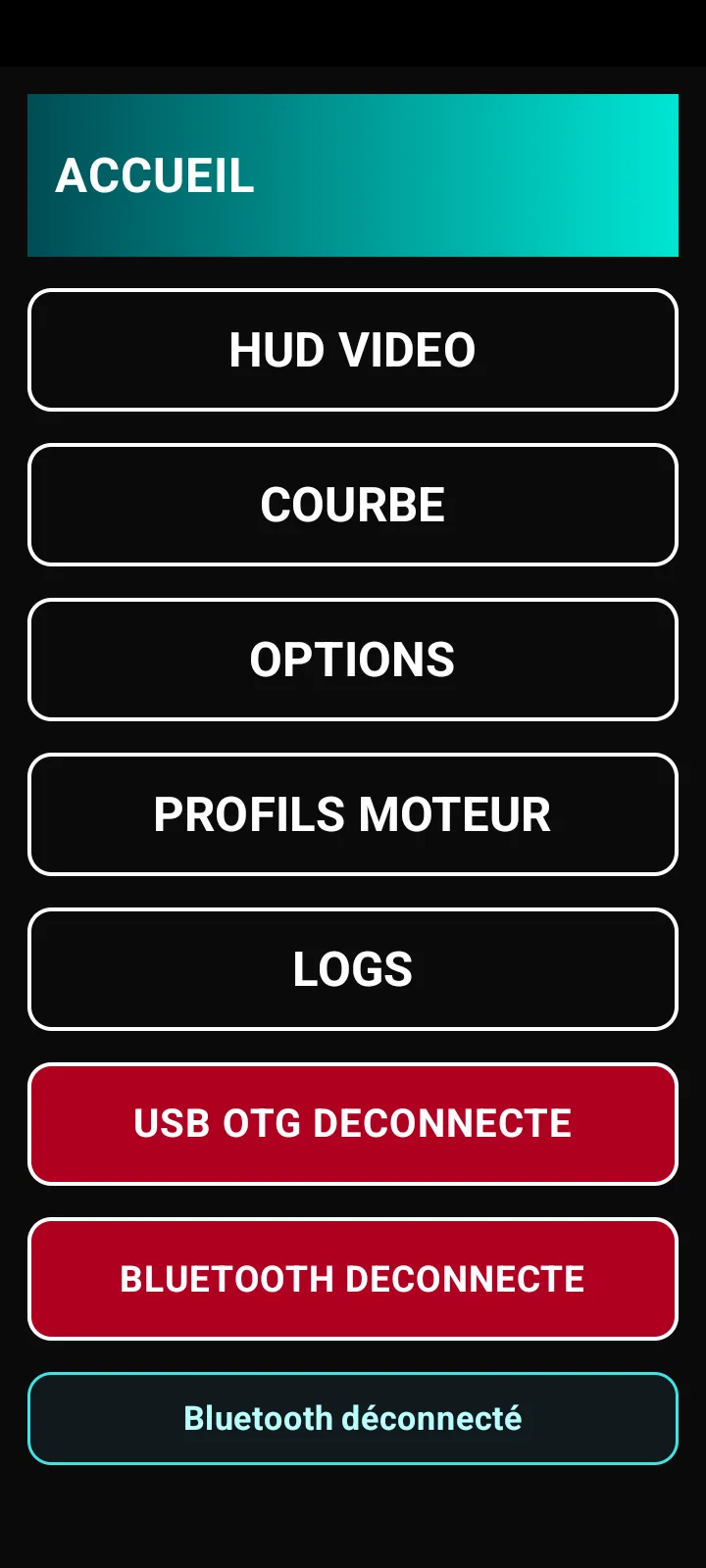
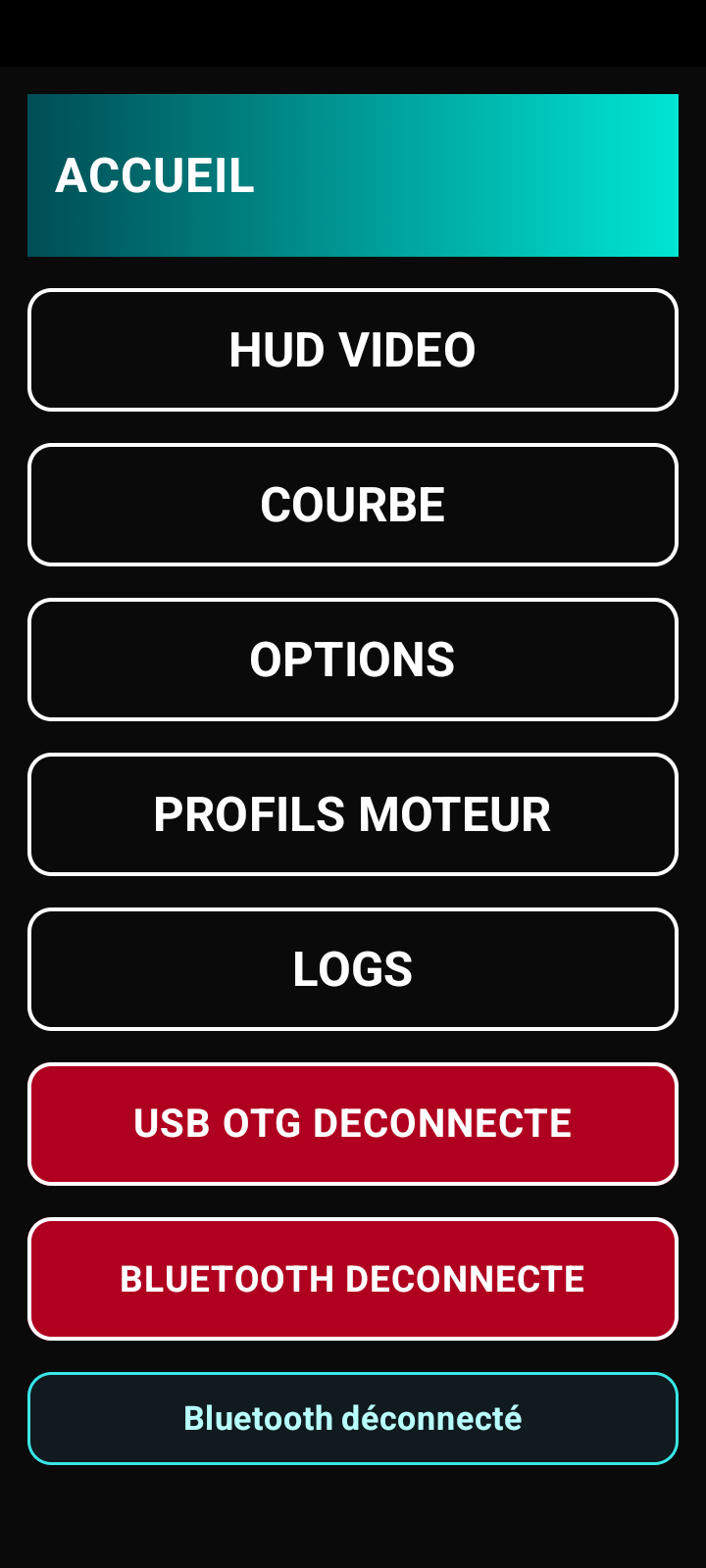
Accueil et état des connexions
Les accès HUD vidéo, courbes, options, profils et journaux sont regroupés sur une seule page. Les indicateurs colorés montrent l'état USB OTG et Bluetooth.
- Rouge : liaison non disponible ou déconnectée.
- Vert : liaison détectée et prête à échanger.
- Les réglages déjà enregistrés dans le TCI restent actifs hors connexion.
Procédure
- Mettre le TCI sous tension sans démarrer le moteur.
- Brancher la liaison compatible puis attendre que son indicateur passe au vert.
- Lire les paramètres présents dans le TCI avant toute modification.
- Ouvrir les journaux si l'état reste déconnecté ou si aucune valeur ne revient.
Réglage moteur
Avance, dwell et apprentissage IA
Le menu Courbes ouvre désormais trois pages indépendantes : avance à l'allumage, temps de charge de la bobine et courbe construite par le mode d'apprentissage. Cette séparation agrandit chaque zone de travail et garde les commandes adaptées à la courbe sous les yeux.
Les valeurs affichées par l'écran et celles renvoyées par le TCI sont séparées afin de contrôler que la commande a réellement été prise en compte.
Écran 2.1
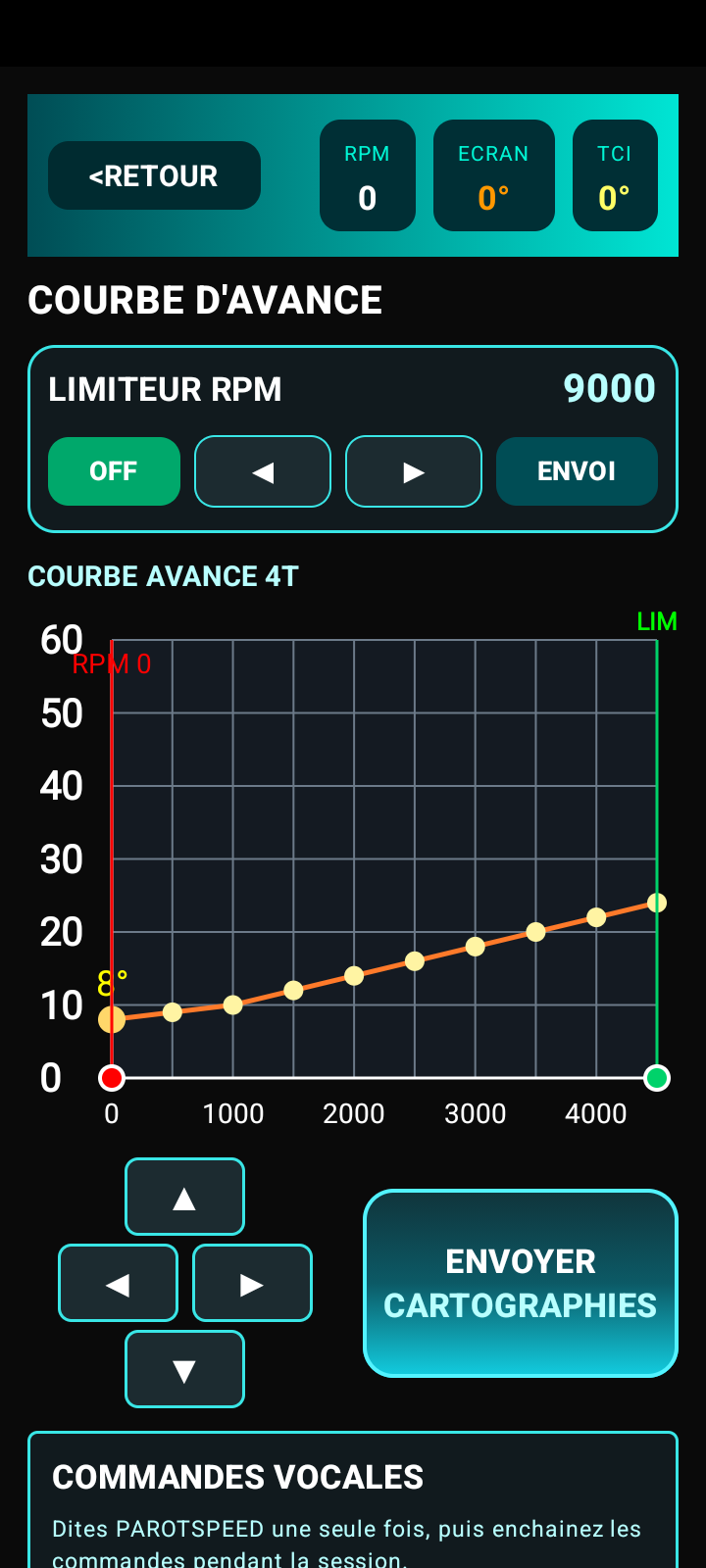
Courbe d'avance et limiteur
Le graphique affiche les points d'avance selon le régime. Les flèches sélectionnent et modifient un point, puis le bouton d'envoi transmet la cartographie au TCI.
- RPM : régime calculé à partir du pickup.
- ECRAN : avance demandée par l'application.
- TCI : avance réelle renvoyée par le boîtier.
- La ligne LIM matérialise le seuil du limiteur de régime.
- Les formulations vocales utilisables sont rappelées sous le graphique.
Écran 2.2
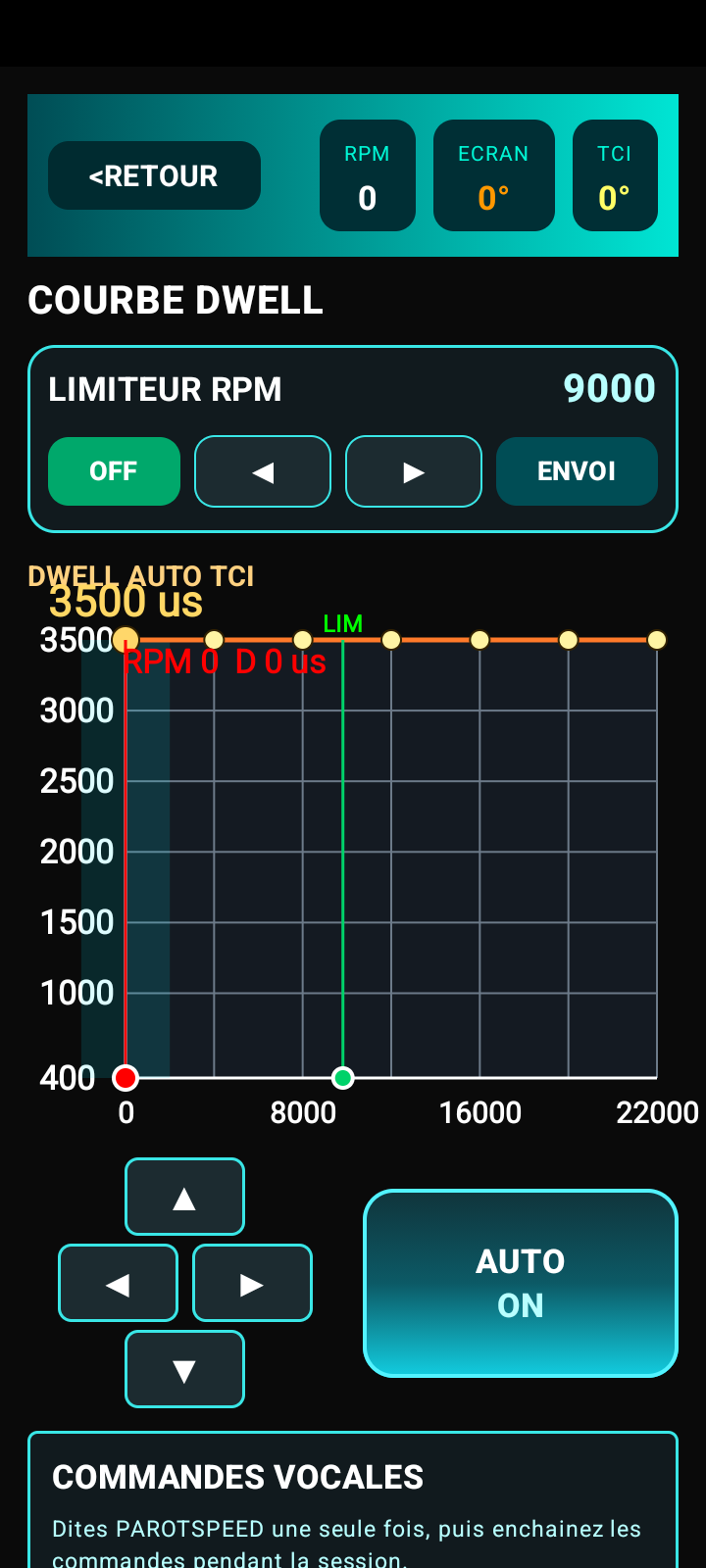
Courbe de dwell
Le dwell est affiché en microsecondes selon le régime. Le mode automatique applique la stratégie interne, tandis que le mode manuel utilise les points de la courbe envoyée.
- Le repère rouge suit le régime et le dwell appliqué.
- La plage visible va de 400 à 3 500 µs.
- La valeur réelle est renvoyée par le TCI pour contrôle.
- Le limiteur et les phrases vocales restent accessibles sur cette page.
Écran 2.3
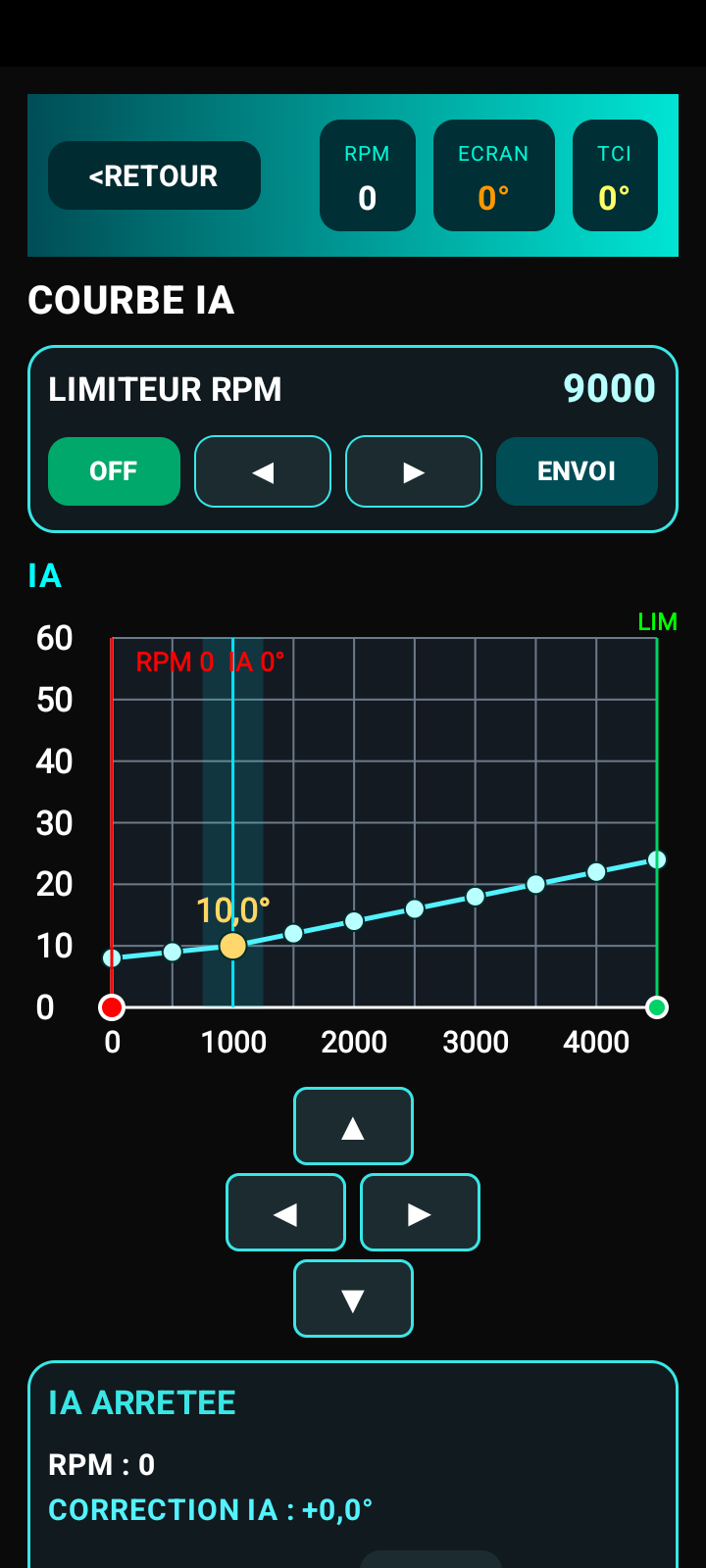
Courbe d'apprentissage IA
Cette zone affiche la courbe apprise, la correction courante et les commandes d'activation, d'apprentissage et de remise à zéro.
- ACTIF autorise l'utilisation de la courbe IA.
- APPREND lance ou arrête l'apprentissage.
- RAZ efface les valeurs apprises après confirmation.
- Le limiteur et l'aide vocale sont également présents sur la page IA.
Procédure
- Sélectionner un point avec les flèches gauche et droite.
- Modifier sa valeur avec les flèches haut et bas.
- Contrôler la continuité de la courbe et les limites de sécurité.
- Envoyer la cartographie puis vérifier le retour du TCI dans l'écran ou les journaux.
- Enregistrer seulement après validation du comportement attendu.
Le mode IA observe uniquement l'évolution du régime issue du pickup. Il ne mesure ni le cliquetis, ni la température, ni la charge moteur. Toute courbe apprise doit être validée prudemment sur banc et avec une lampe stroboscopique avant un essai en charge.
Configuration générale
Langue, moteur, carburant et outils
Le menu Options est une page défilante. Il centralise les paramètres qui ne sont pas des points de courbe : langue, message vocal, carburant, architecture moteur, offset mécanique, médias, zones et diagnostic.
Écran 3.1
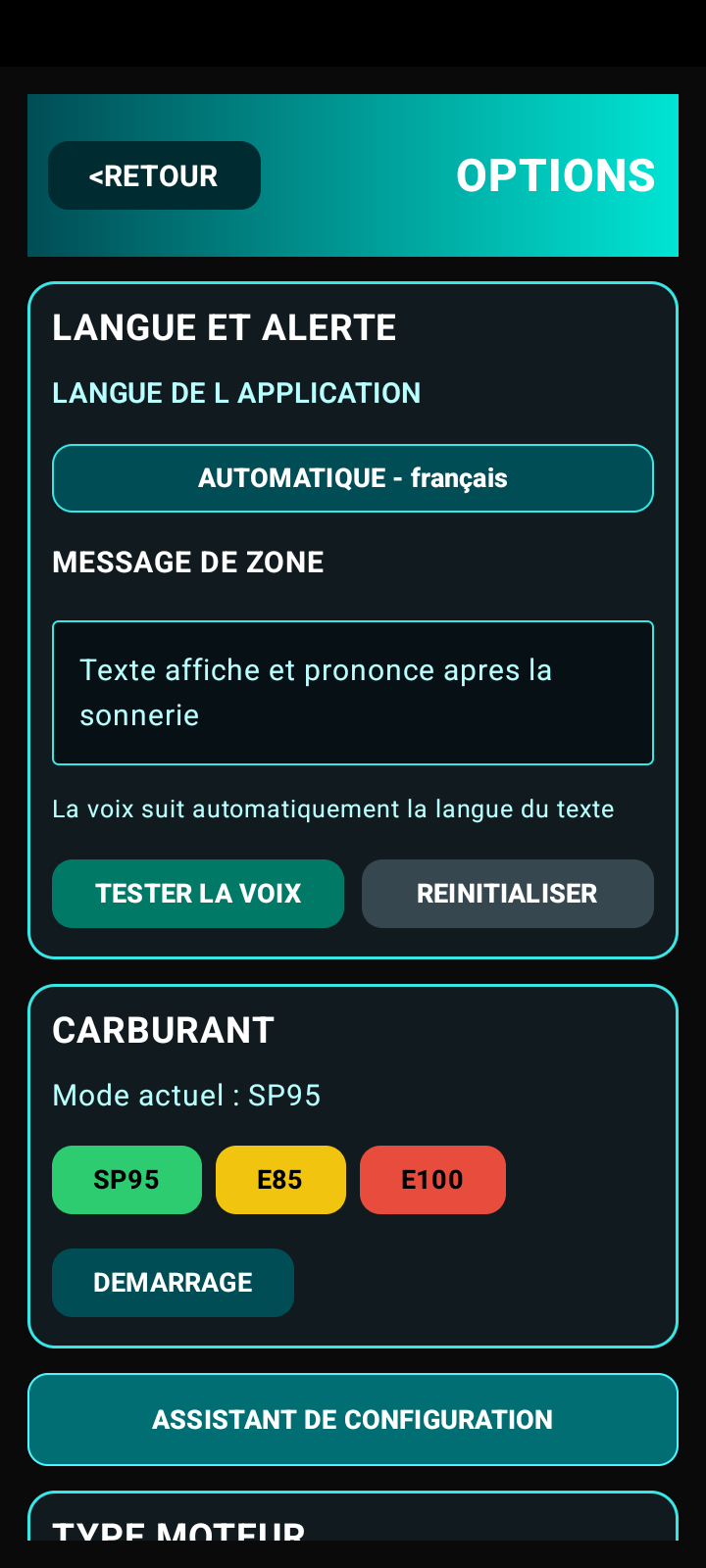
Langue, alerte et carburant
La langue de l'interface et de la synthèse vocale peut être choisie. Le texte d'alerte des zones est personnalisable. Les profils SP95, E85 et E100 adaptent la stratégie d'allumage.
- Le bouton Démarrage ouvre les paramètres de lancement moteur.
- L'Assistant guide la première configuration.
Écran 3.2
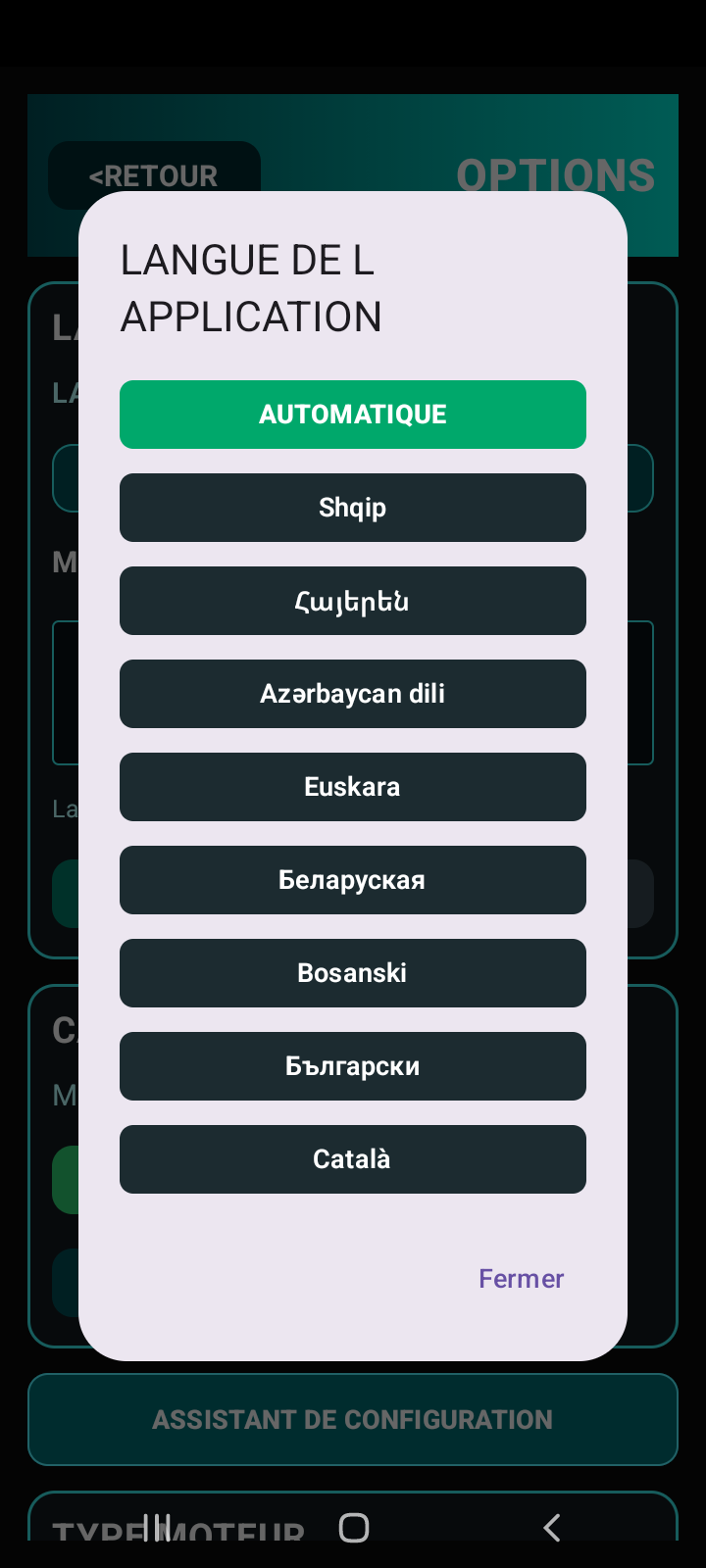
Choix de la langue
La liste permet d'adapter les textes de l'application et la voix aux principales langues européennes sans changer le fonctionnement du TCI.
Écran 3.3
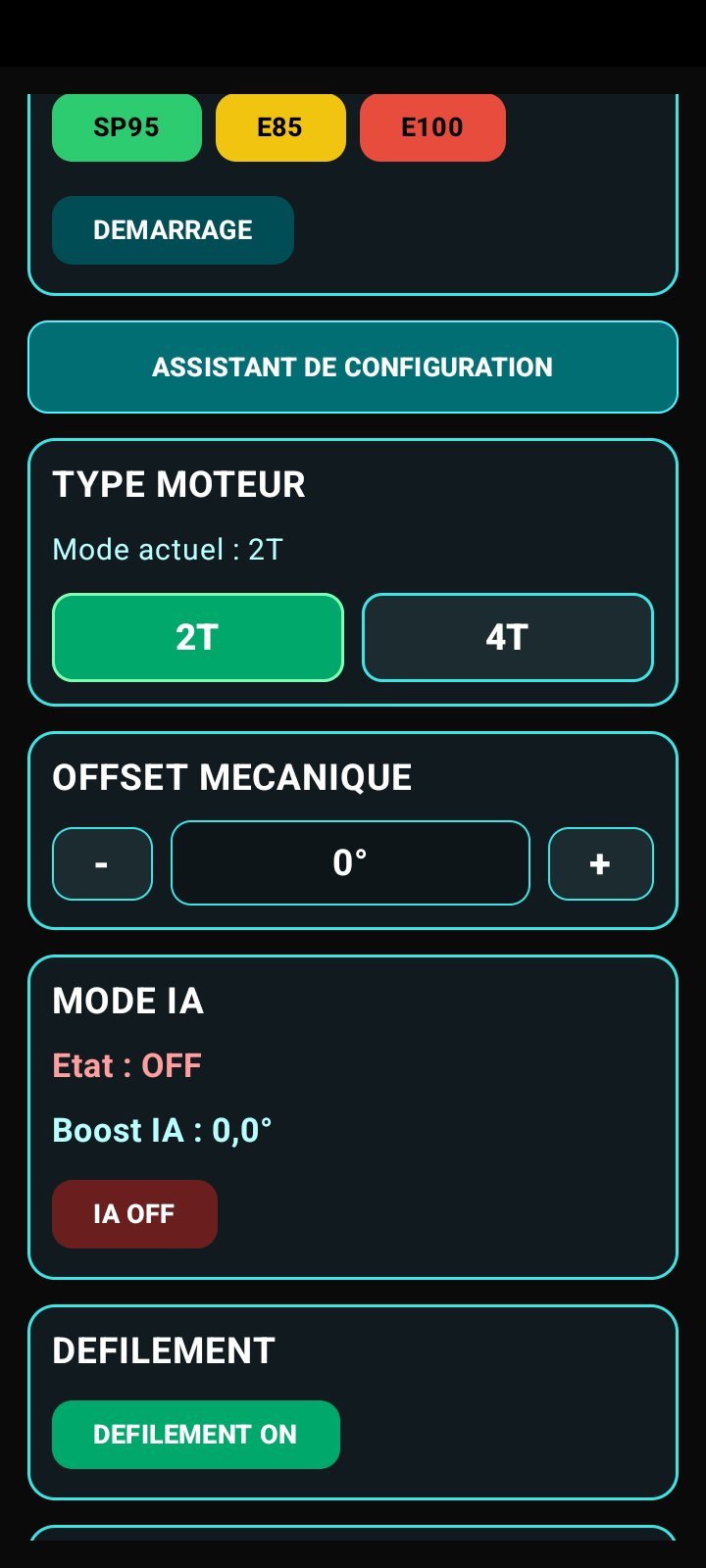
Architecture moteur et offset
Le choix 2T ou 4T charge une base de travail adaptée. L'offset aligne la référence calculée avec la position mécanique réelle du pickup.
- Le mode IA peut être activé depuis cette page.
- Le défilement vertical peut être activé pour parcourir les grands écrans.
Écran 3.4
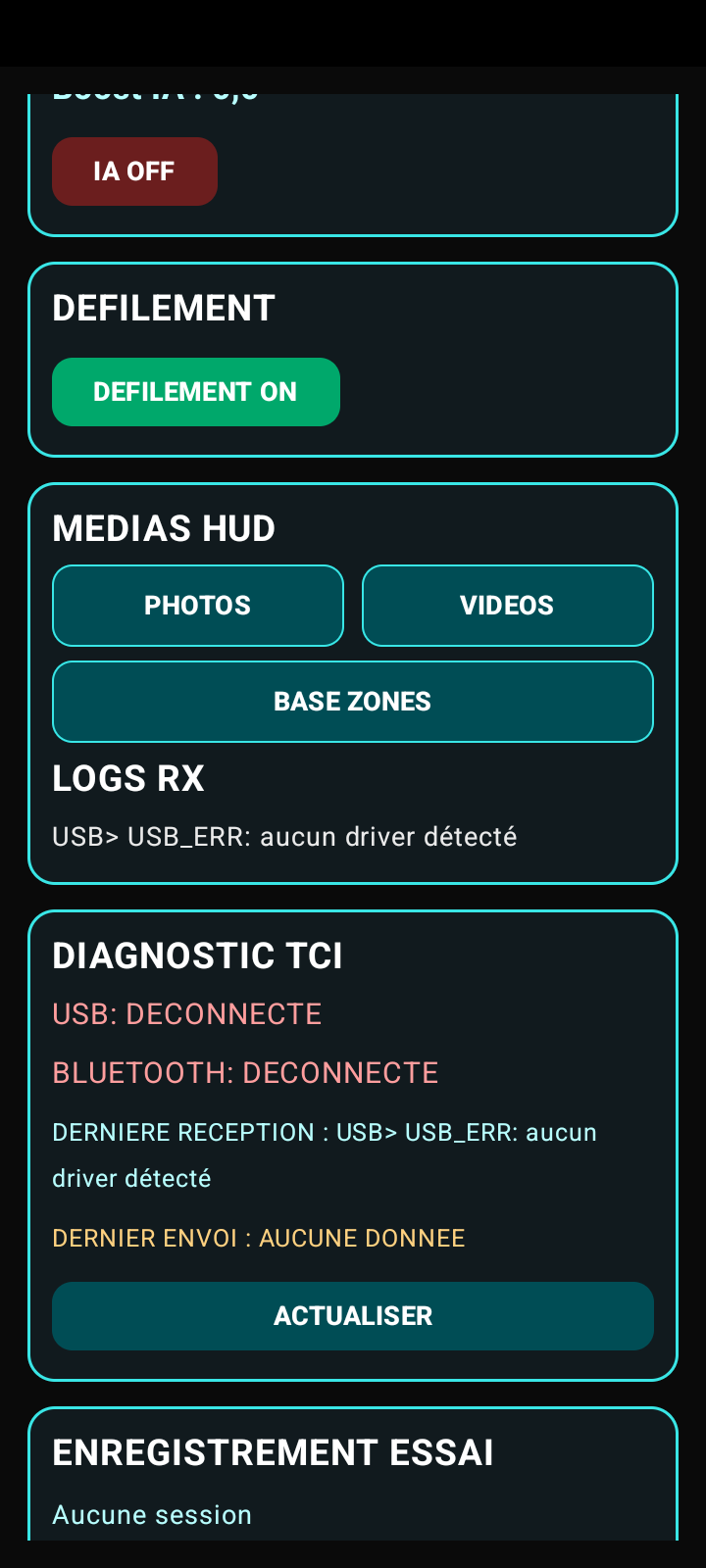
Médias, zones et journaux
Les photos et vidéos créées par le HUD disposent de leurs propres médiathèques. Les zones de danger, les journaux et le diagnostic sont accessibles au même endroit.
Écran 3.5
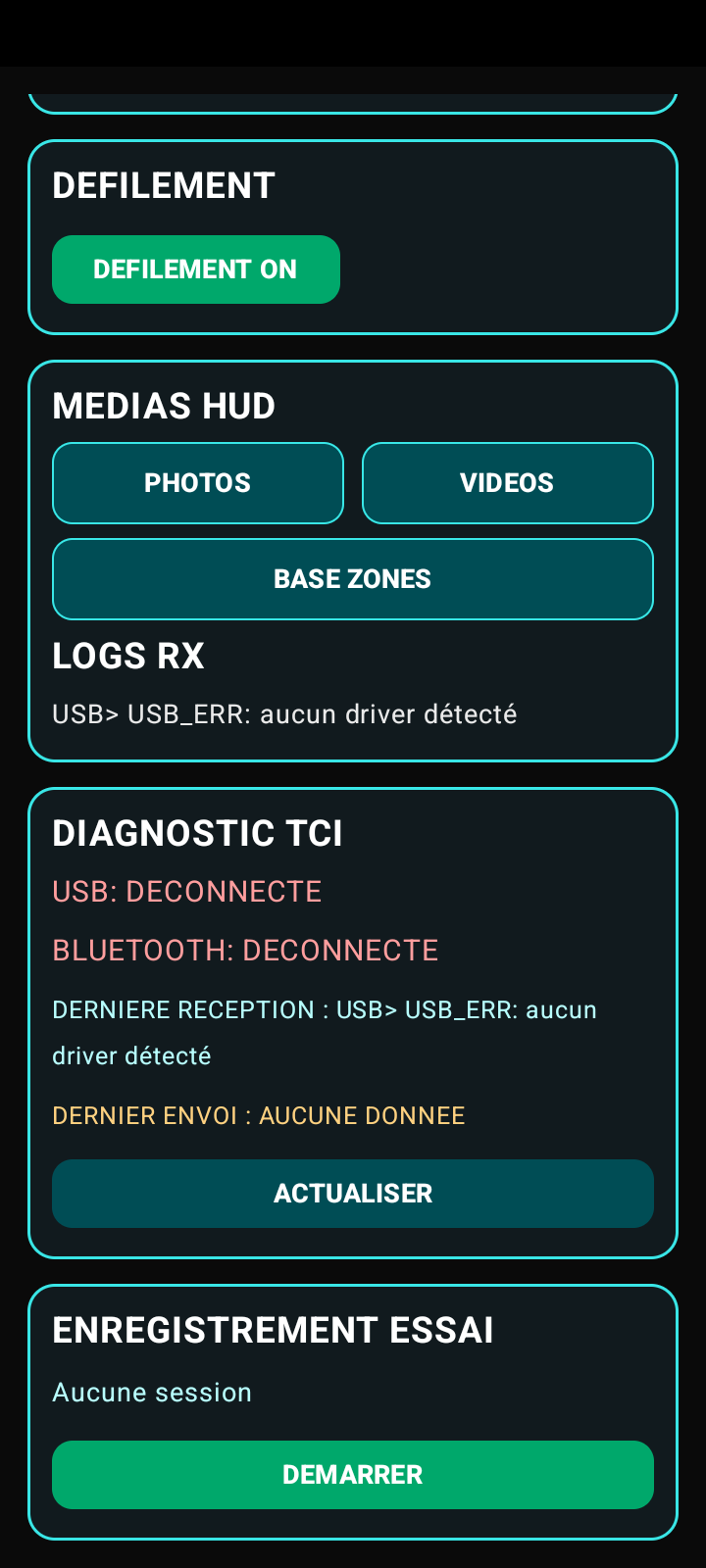
Diagnostic et enregistrement d'essai
Le diagnostic résume les deux liaisons et les dernières lignes reçue et envoyée. L'enregistrement d'essai conserve une session utile pour analyser un comportement moteur.
Après toute modification de l'offset, contrôlez le calage réel avec une lampe stroboscopique. Une valeur affichée n'est pas une validation mécanique.
Le changement de profil carburant agit uniquement sur l'allumage. Pour l'E85 ou l'E100, l'utilisateur doit adapter lui-même les gicleurs, la richesse et l'alimentation du carburateur. Les moteurs à injection ne sont pas pris en charge.
Première configuration
Réglages de démarrage et assistant guidé
Les paramètres de démarrage définissent le comportement à très bas régime avant le passage à la cartographie principale. L'assistant évite d'oublier les trois décisions essentielles avant le premier essai.
Écran 4.1
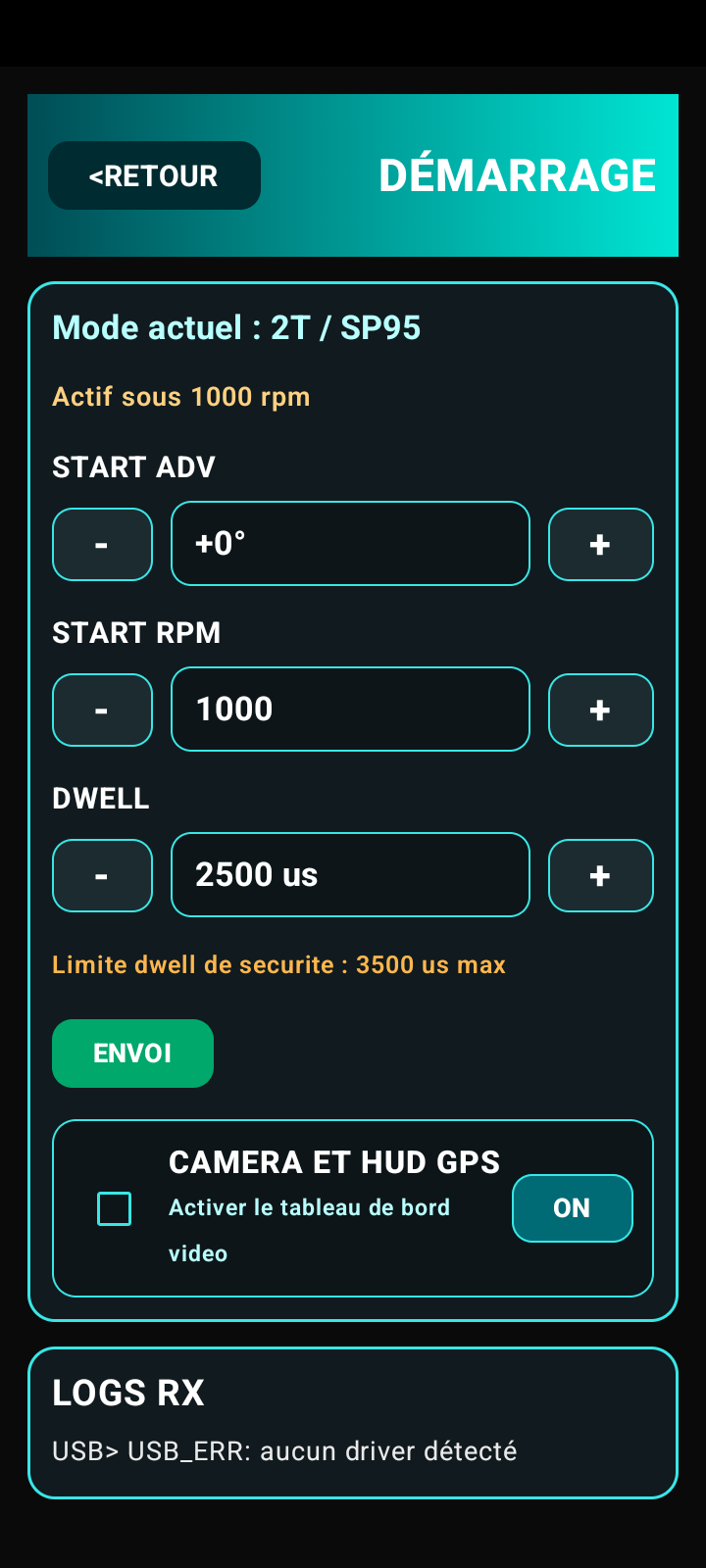
Avance, régime et dwell de démarrage
Start ADV fixe l'avance initiale, Start RPM le seuil de transition et Dwell le temps de charge au démarrage. Le bouton d'envoi transmet l'ensemble au TCI.
- La limite de sécurité affichée est de 3 500 µs maximum.
- Le HUD caméra peut être activé depuis cette page.
- Les dernières lignes RX restent visibles pour confirmer le retour du boîtier.
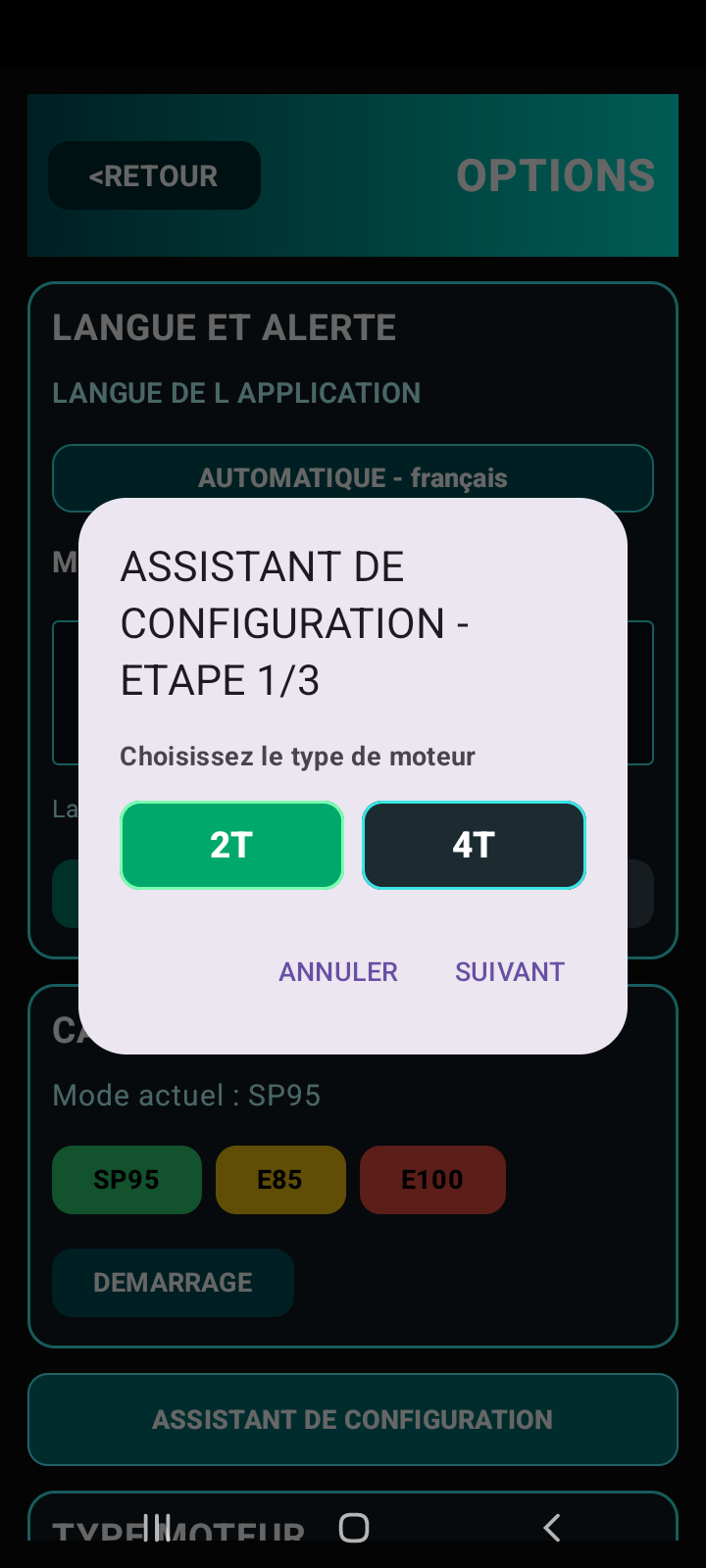
Écran 4.2
Étape 1 : type de moteur
Choisir un monocylindre 2 temps ou 4 temps afin de charger une courbe de base cohérente.
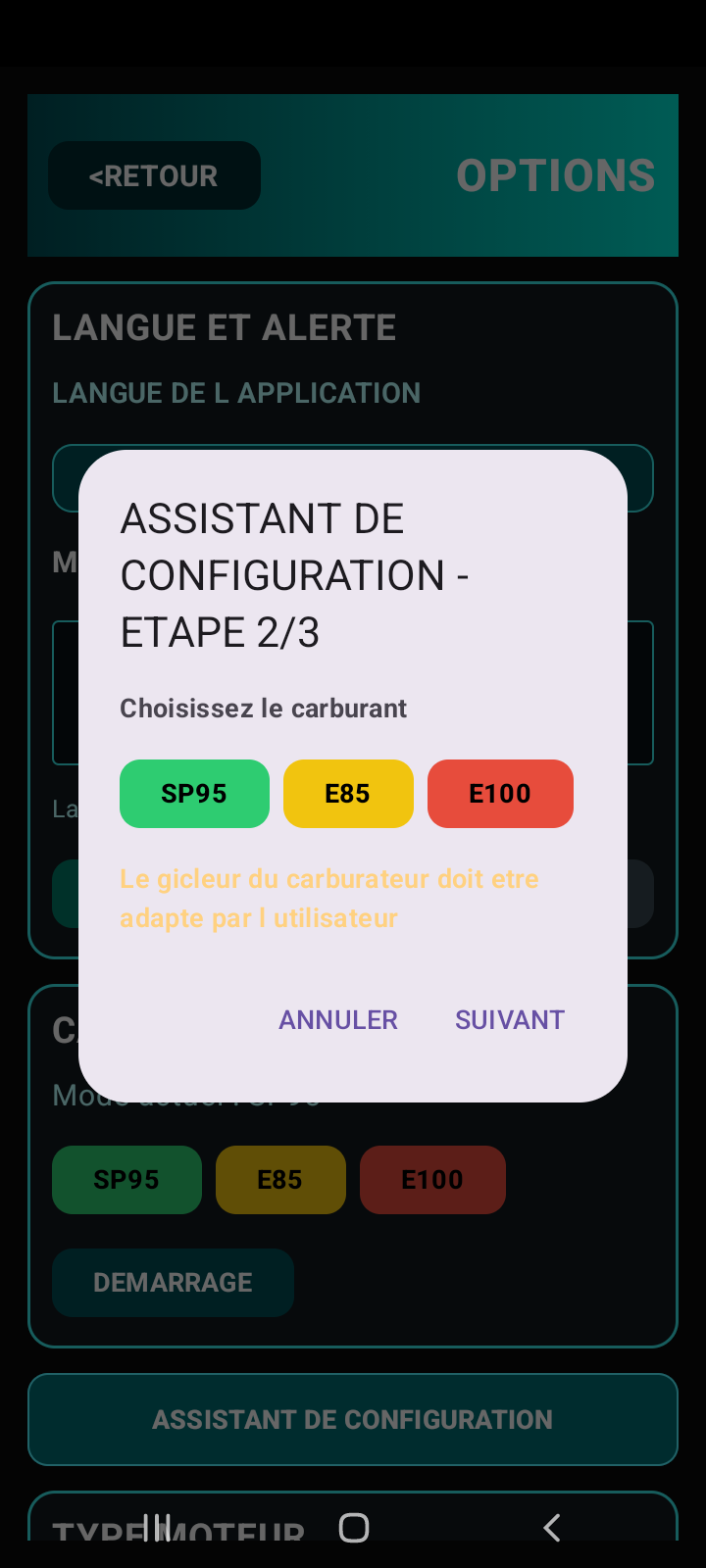
Écran 4.3
Étape 2 : carburant
Choisir SP95, E85 ou E100. L'assistant rappelle explicitement que le gicleur du carburateur doit être adapté par l'utilisateur.
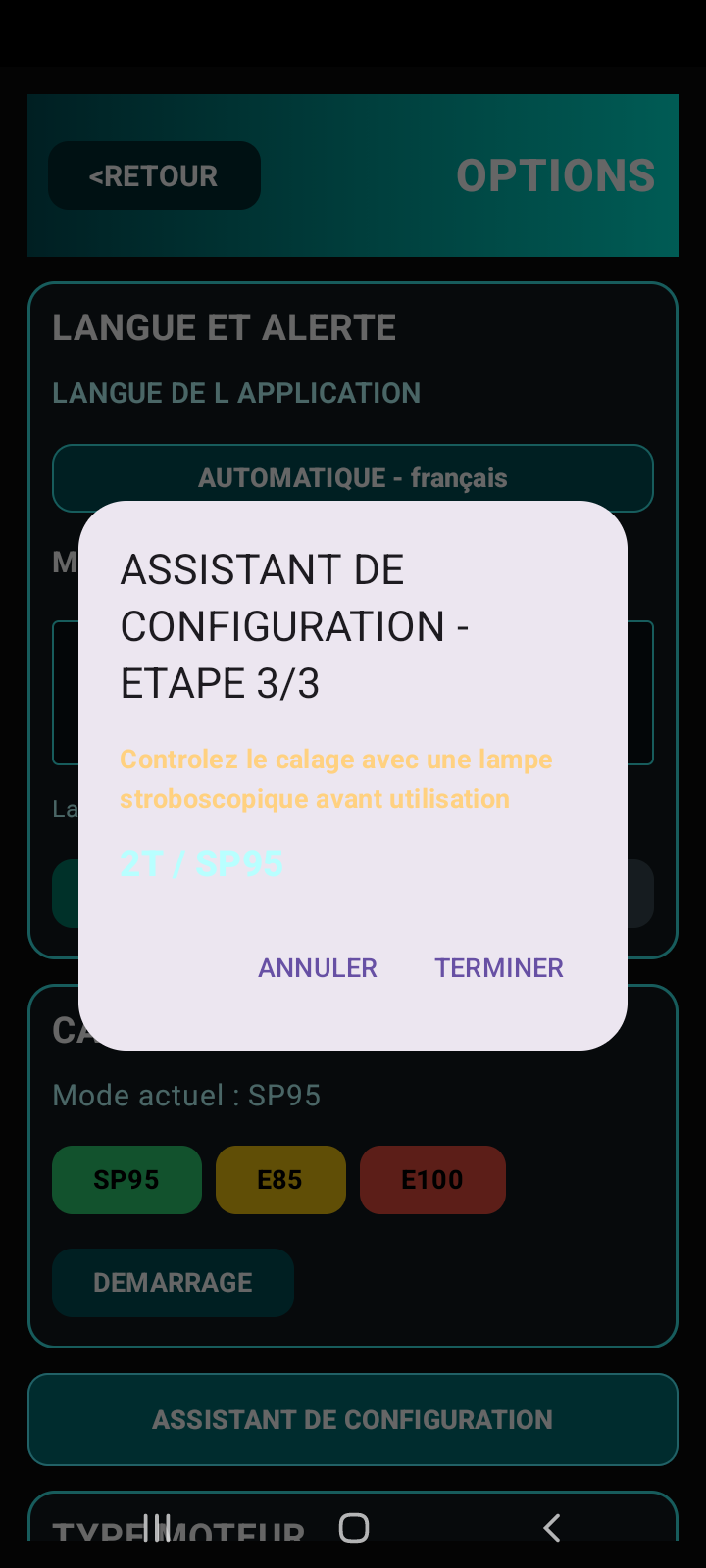
Écran 4.4
Étape 3 : contrôle du calage
La configuration se termine par le contrôle indispensable de l'avance réelle à la lampe stroboscopique.
Procédure
- Choisir le type de moteur et vérifier que la courbe de base apparaît.
- Choisir le carburant réellement utilisé après adaptation du carburateur.
- Configurer des valeurs de démarrage prudentes pour la bobine installée.
- Envoyer les réglages et contrôler le retour RX.
- Valider physiquement le calage avant de monter en régime.
Configurations locales
Sauvegarder les profils moteur
Les profils servent à conserver plusieurs configurations nommées dans le téléphone. Ils permettent de retrouver rapidement une base connue pour un moteur, un carburant ou une phase d'essai.
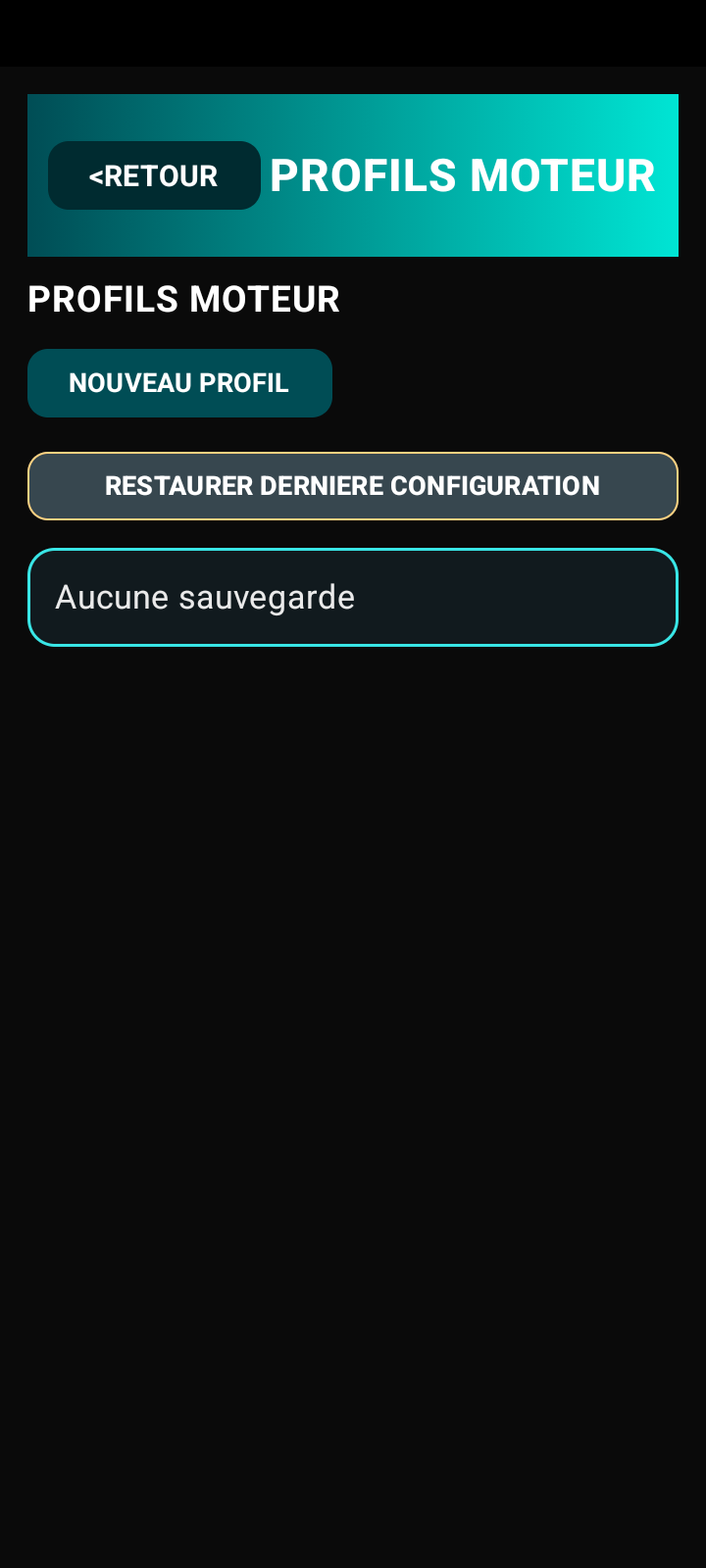
Écran 5.1
Liste des profils
La page regroupe les configurations sauvegardées et permet de restaurer la dernière configuration utilisée.
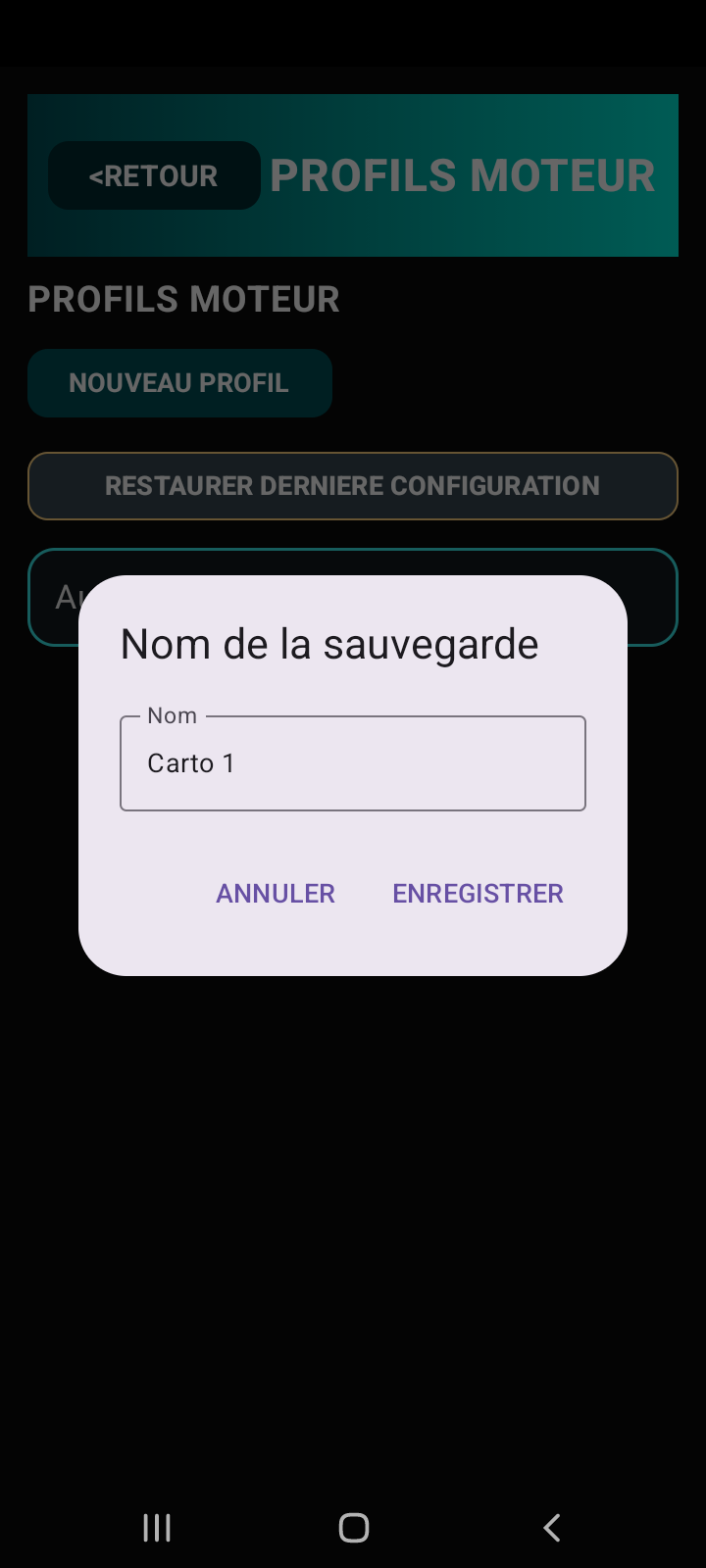
Écran 5.2
Créer un profil nommé
Un nom explicite facilite le suivi, par exemple le modèle du moteur, le carburant et la date de validation.
Un profil enregistré dans le téléphone et une configuration sauvegardée dans le TCI ne sont pas la même chose. Après restauration, envoyez les données puis contrôlez leur retour avant l'essai.
Tableau de bord
Caméra, compteurs et enregistrement
Le HUD superpose les informations moteur et GPS à l'image de la caméra. Il peut servir de tableau de bord en direct et enregistrer une séquence avec les compteurs visibles.
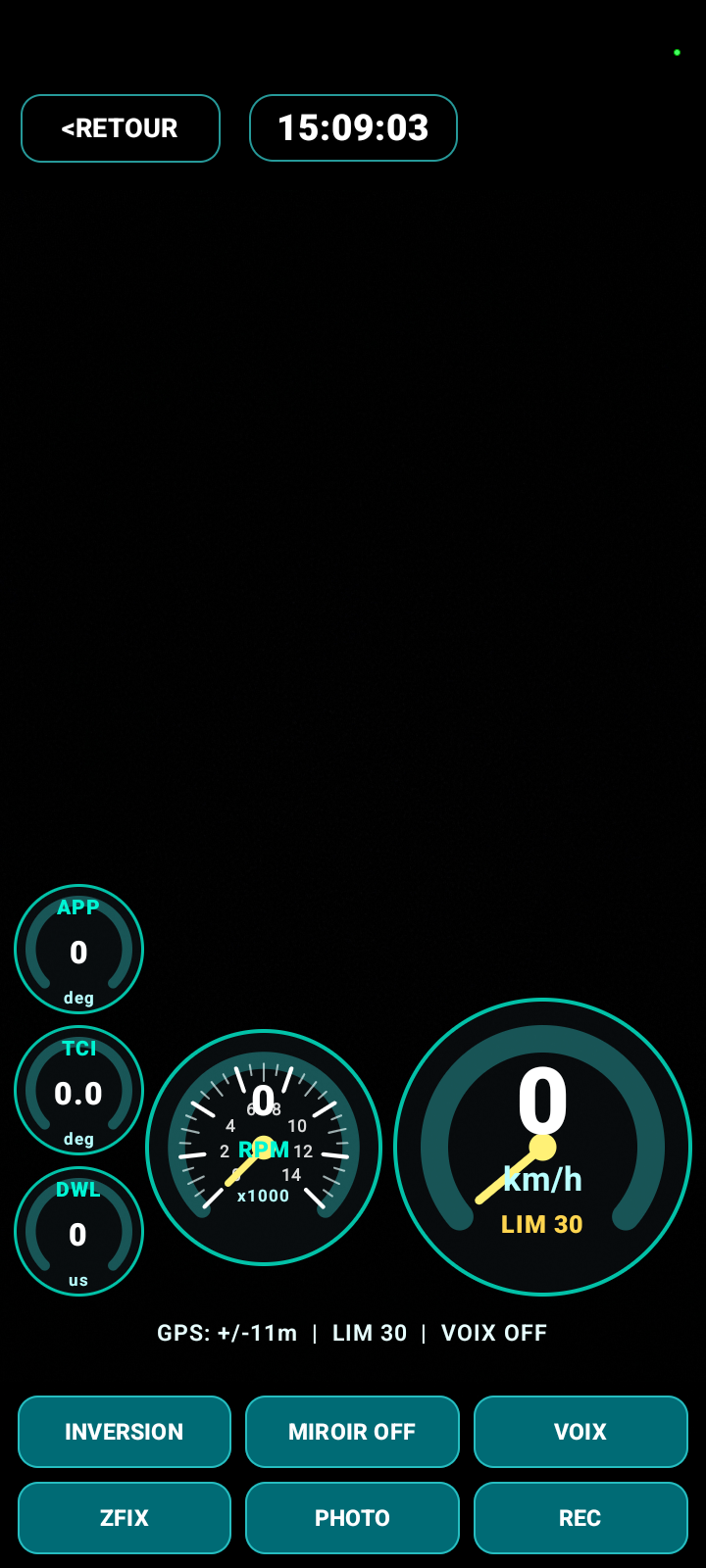
Écran 6.1
Vue HUD complète
Les petits compteurs affichent l'avance demandée, l'avance réelle du TCI et le dwell. Le compte-tours utilise la télémétrie moteur et le compteur de vitesse le GPS du téléphone.
- INVERSION change l'orientation de l'image.
- MIROIR active ou désactive l'effet miroir.
- VOIX active l'écoute vocale prévue par le HUD.
- ZFIX ajoute une zone fixe à la position GPS courante.
- PHOTO capture la vue et REC démarre ou arrête la vidéo.
- Un appui sur l'image permet de changer de caméra compatible.
La vitesse et la précision affichées dépendent du signal GPS du téléphone. Le régime, l'avance et le dwell nécessitent une liaison active avec le TCI.
Photos et vidéos
Retrouver les médias du HUD
Les médiathèques filtrent les fichiers créés par PAROTSPEED afin d'éviter d'ouvrir toute la galerie du téléphone. Chaque élément peut être ouvert ou supprimé depuis l'application.
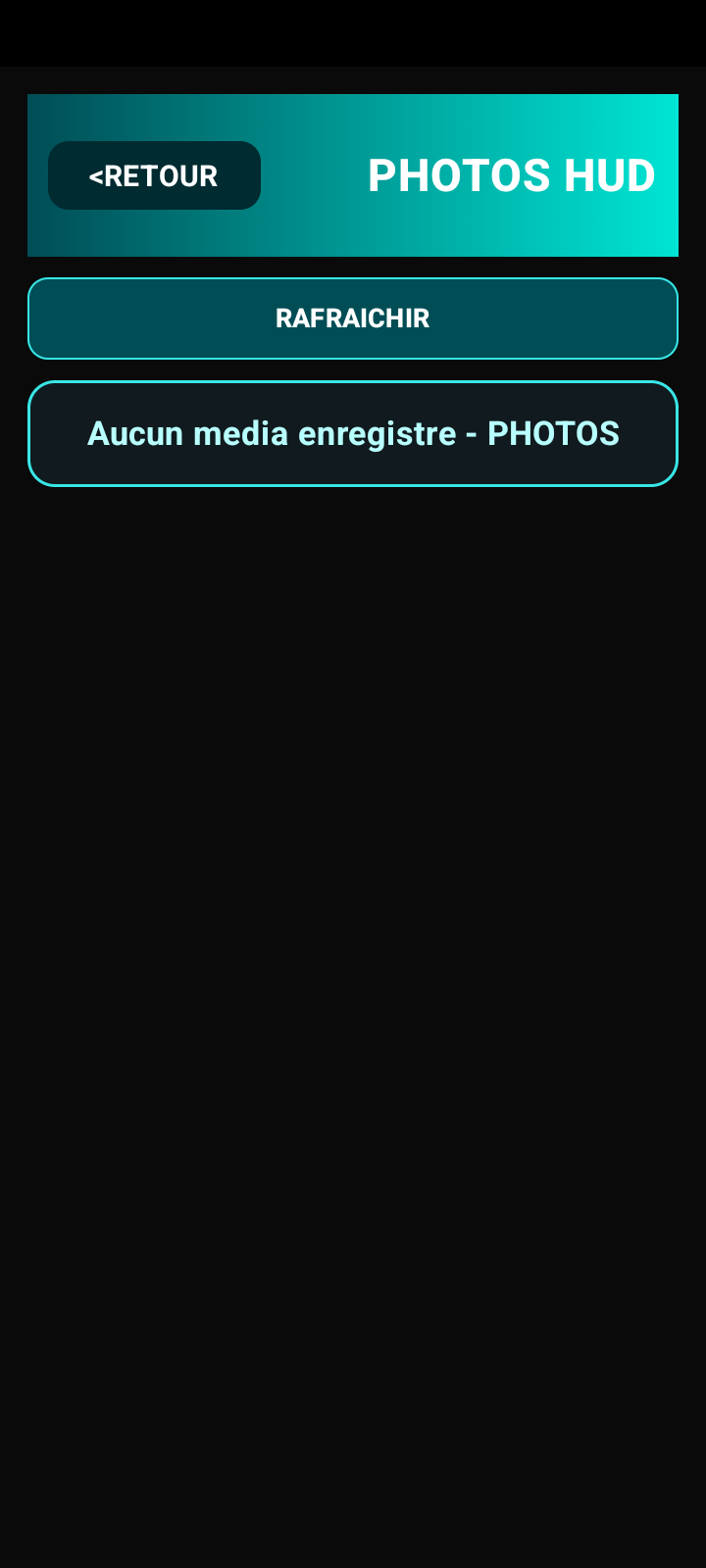
Écran 7.1
Photos du HUD
La page affiche uniquement les captures produites par la fonction PHOTO. L'état vide confirme qu'aucun fichier PAROTSPEED n'est présent.
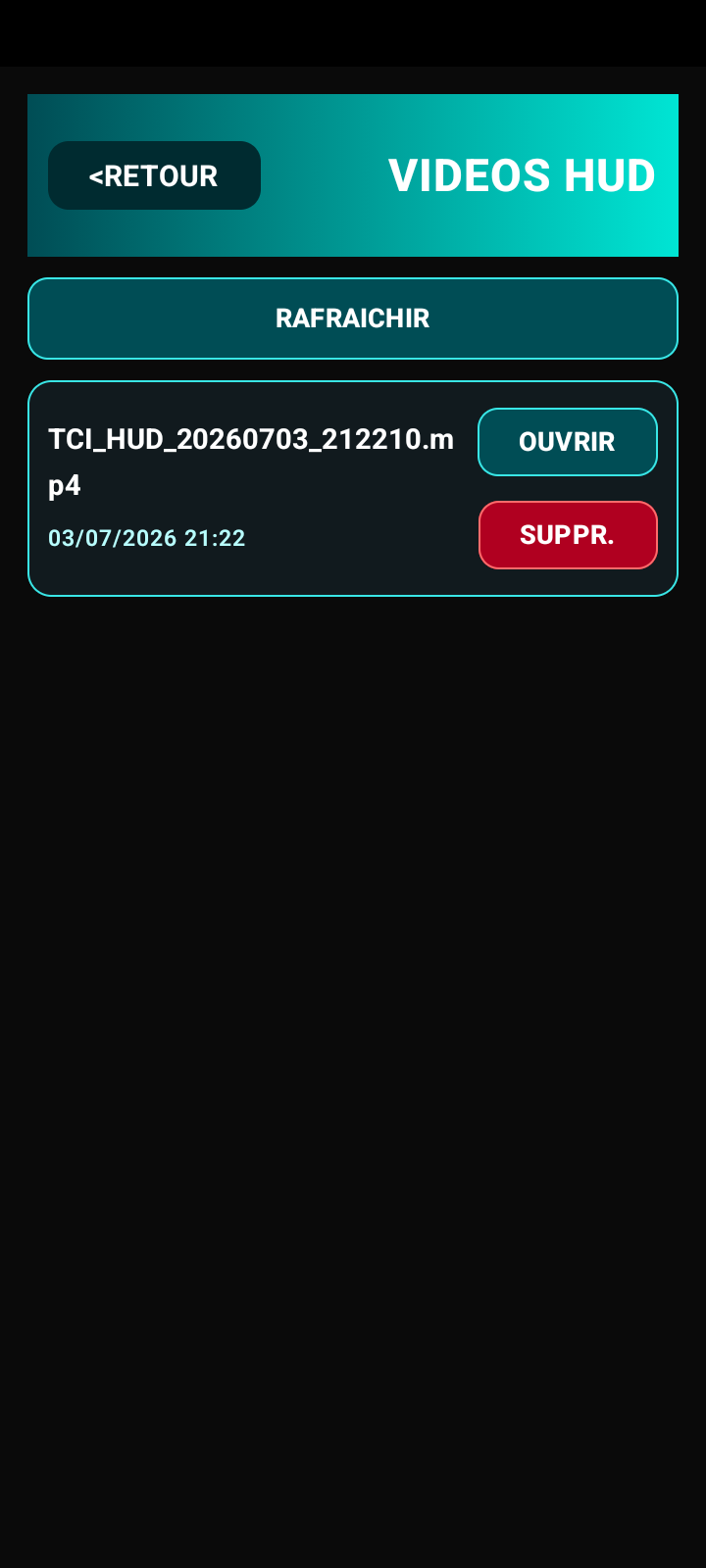
Écran 7.2
Vidéos du HUD
Chaque vidéo est listée avec ses actions d'ouverture et de suppression, sans mélanger les autres vidéos personnelles du téléphone.
Aide à la conduite
Base Europe et zones personnalisées
Le module Zones utilise une base intégrée de zones de danger fixes et permet d'ajouter des points personnels. Les alertes sont déclenchées selon la position GPS du téléphone.
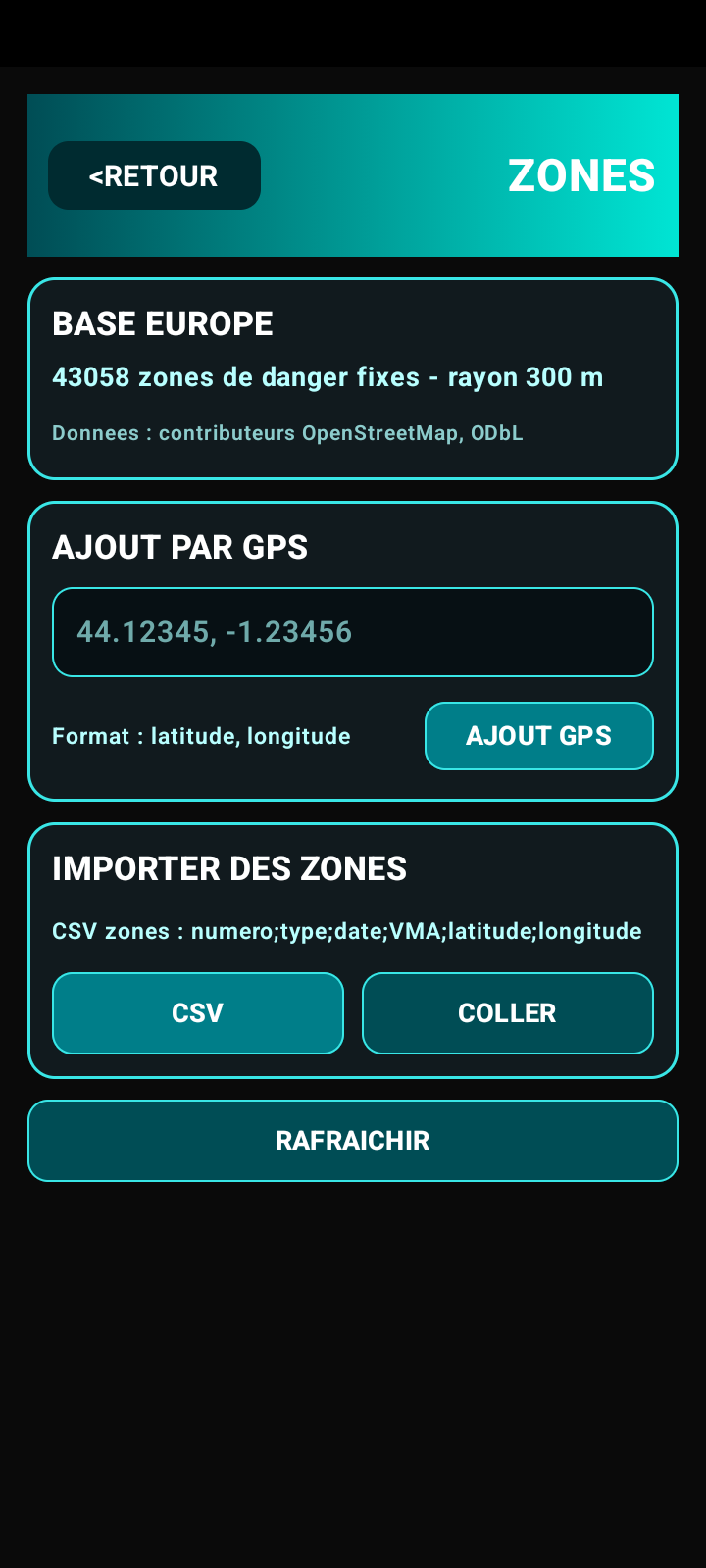
Écran 8.1
Gestion de la base de zones
La page indique le nombre de zones fixes européennes et le rayon utilisé. Une zone peut être ajoutée par la position GPS, par des coordonnées saisies ou par import CSV.
- Base Europe intégrée avec un rayon de 300 m.
- Ajout manuel au format latitude, longitude.
- Import d'une liste CSV compatible.
- Données OpenStreetMap et contributeurs, licence ODbL.
Les zones et limitations affichées sont des aides indicatives. La signalisation présente sur la route reste prioritaire et le conducteur demeure responsable de sa conduite.
Contrôle des échanges
Lire les communications RX et TX
Le journal est l'outil de vérification le plus direct. TX montre les commandes envoyées par l'application, RX les réponses et la télémétrie reçues depuis le TCI.
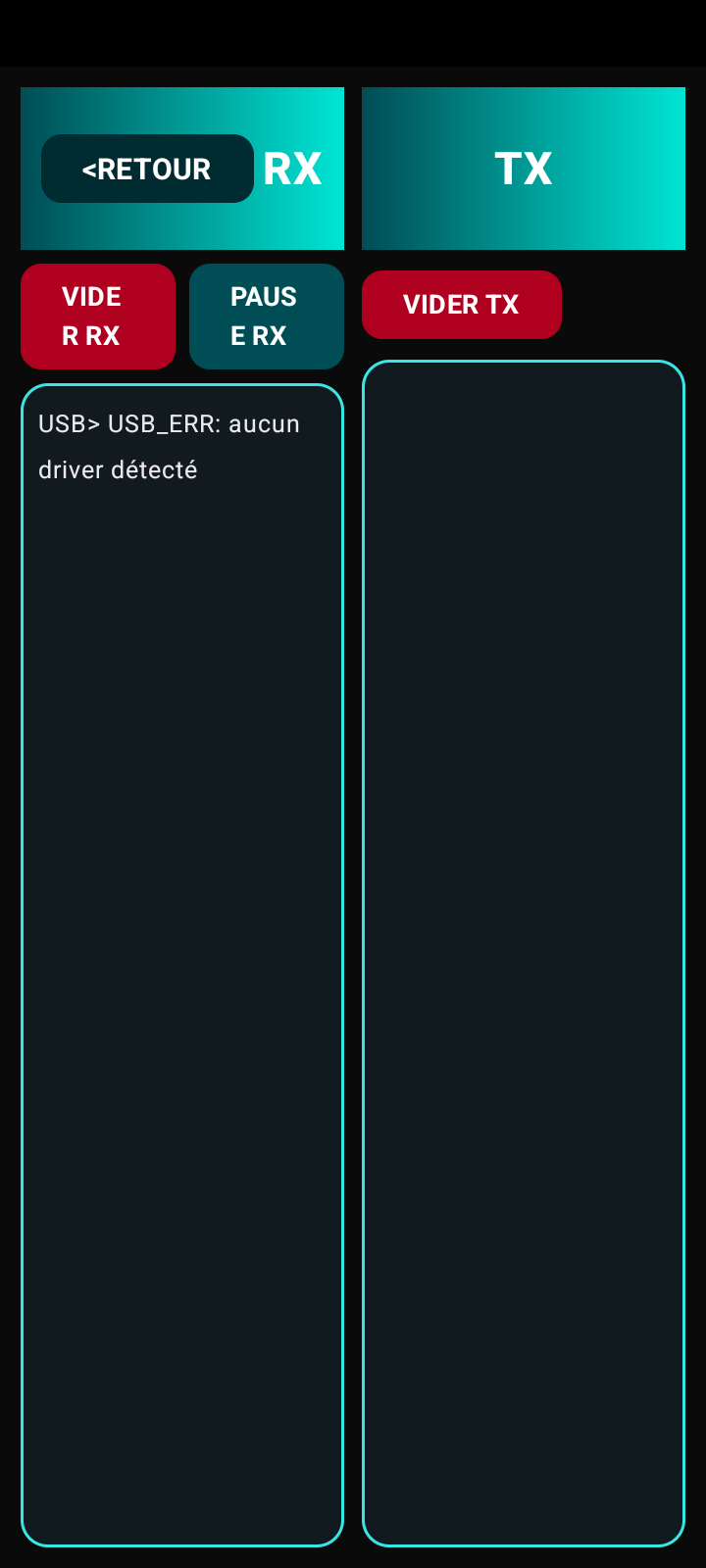
Écran 9.1
Historique RX/TX
Les deux colonnes permettent de confirmer qu'un réglage est parti et que le boîtier a répondu. Les boutons CLEAR effacent seulement l'affichage du journal.
- TX : commandes de mode, points de courbe et demandes de lecture.
- RX : régime réel, avance réelle, dwell réel et états du TCI.
- Une commande sans réponse oriente le diagnostic vers la liaison ou le protocole.
Procédure
- Vider les journaux avant de reproduire le problème.
- Envoyer une seule commande depuis l'écran concerné.
- Vérifier sa présence dans TX.
- Chercher la valeur ou l'accusé correspondant dans RX.
- Conserver une capture avec les versions de l'application et du TCI pour le support.